نحوه نصب پرینت سرور مرحله به مرحله با عکس
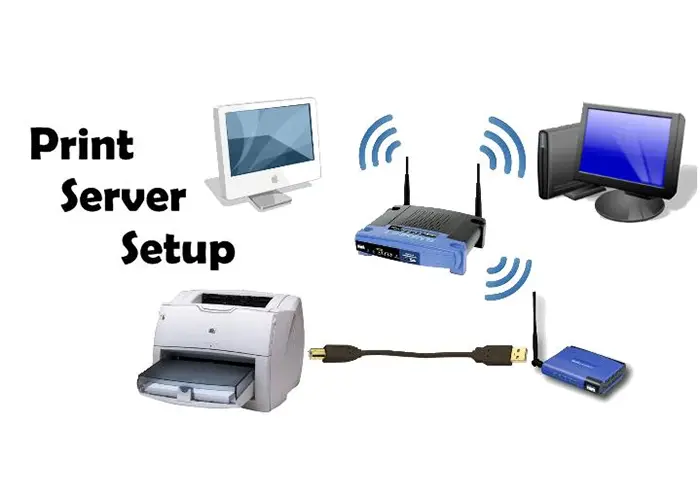
مقدمه: دستگاههای پرینت اغلب در مواجهه با حجم بالای کار، کند یا غیرقابل اعتماد میشوند. هدف از نصب و راه اندازی سرورهای پرینت حل این مشکل است.
نحوه ی عملکرد پرینت سرور یک فرآیند بسیار ساده است، پرینت سرورها ممکن است یک نرم افزار یا یک سرور فیزیکی جداگانه با قدرت پردازش کافی برای رسیدگی به حجم بالایی از درخواست ها باشند. سرور پرینت با رایانه ها از طریق شبکه متصل می شود و به آنها اجازه می دهد با چاپگرهای موجود ارتباط برقرار کنند. سرور پرینت به چاپگرها کمک می کند تا از اضافه بار جلوگیری کنند. پرینت سرور برای اطمینان از عملکرد منظم و جلوگیری از بارگذاری بیش از حد سخت افزار چاپگر، کارهای چاپ را در صف قرار می دهد و توزیع آنها را در دستگاه ها مدیریت می کند و با راهحلهای پیشرفته، این نرمافزار همچنین میتواند کنترل بیشتری روی مکان، چگونگی و افرادی که میتوانند از دستگاهها برای ایجاد نسخههای سخت استفاده کنند، اعمال کند. در این مطلب یک راهنمای مرحله به مرحله همراه با عکس برای تنظیم و نصب پرینت سرور ارائه کرده ایم با ما همراه باشید
آموزش راه اندازی و نصب پرینت سرور
پیش نیازها برای نصب پرینت سرور عبارتند از:
- سرور ویندوز
- IIS
- یک چاپگر
مطلب پیشنهادی: پرینت سرور چیست؟ + انواع، مزایا، نحوه عملکرد و مشکلات
مرحله 1. از طریق RDP(Remote Desktop Protocol) وارد سرور ویندوز خود شوید.
مرحله 2. Server Manager را باز کنید، روی Add Roles & Features کلیک کنید، سپس 3 بار روی Next کلیک کنید. در رابط Select Server Roles روی Print and Document Services و سپس بر روی گزینه ی Next کلیک کنید.
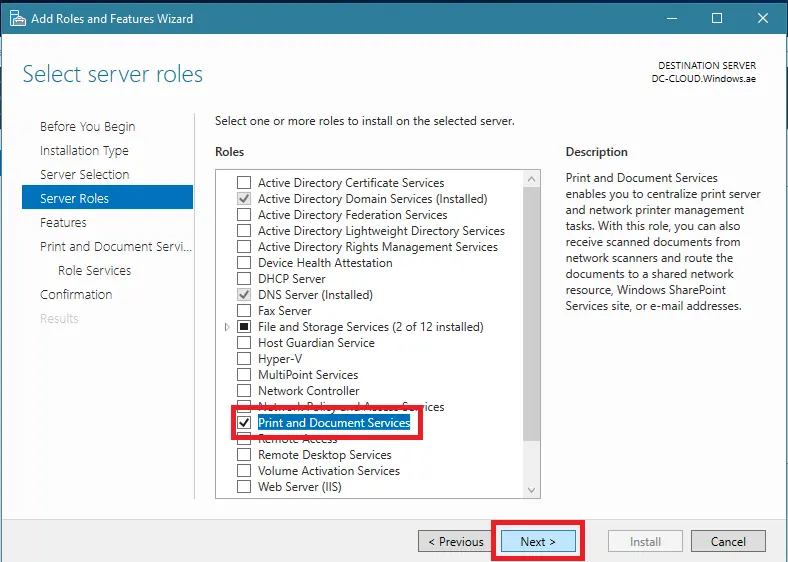
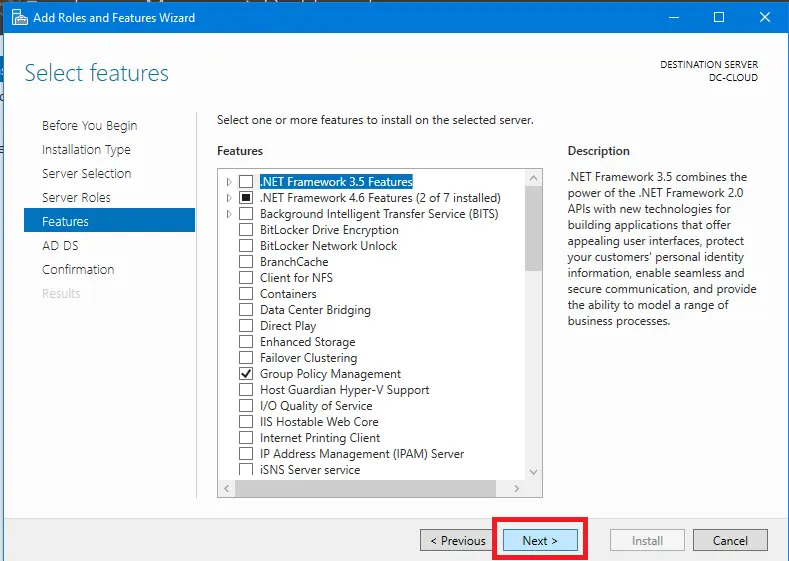
مرحله 3. در Select Features، روی Next کلیک کنید.
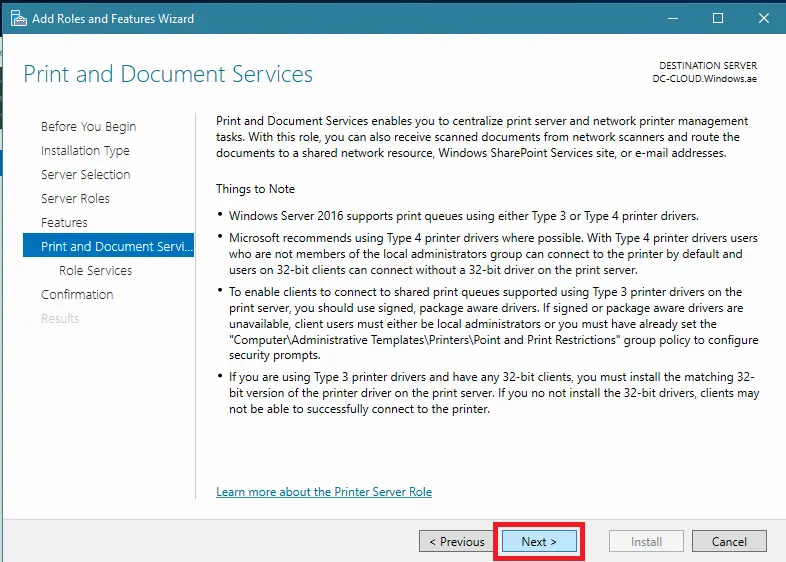
مرحله 4. در Print and Document Services، روی Next کلیک کنید.
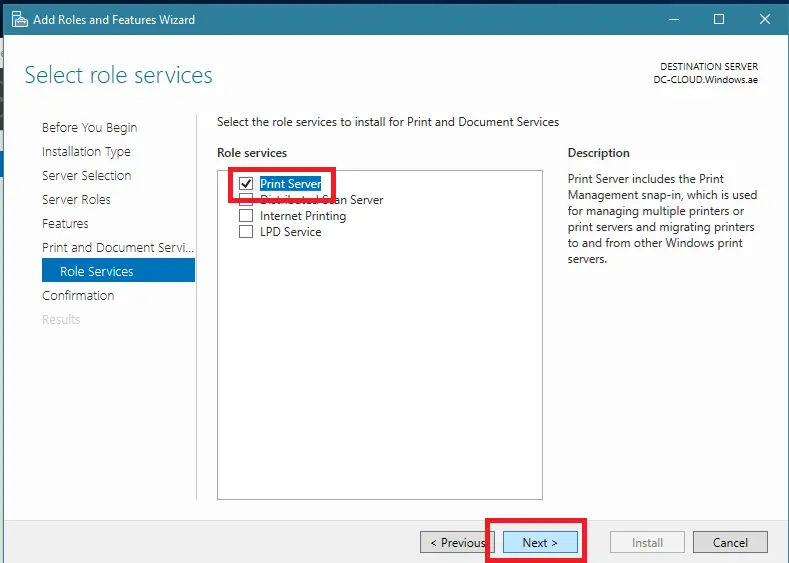
مرحله 5. در رابط Select Role Services، در بخش Role Services، بررسی کنید که کادر Print Server انتخاب شده باشد و سپس روی Next کلیک کنید.
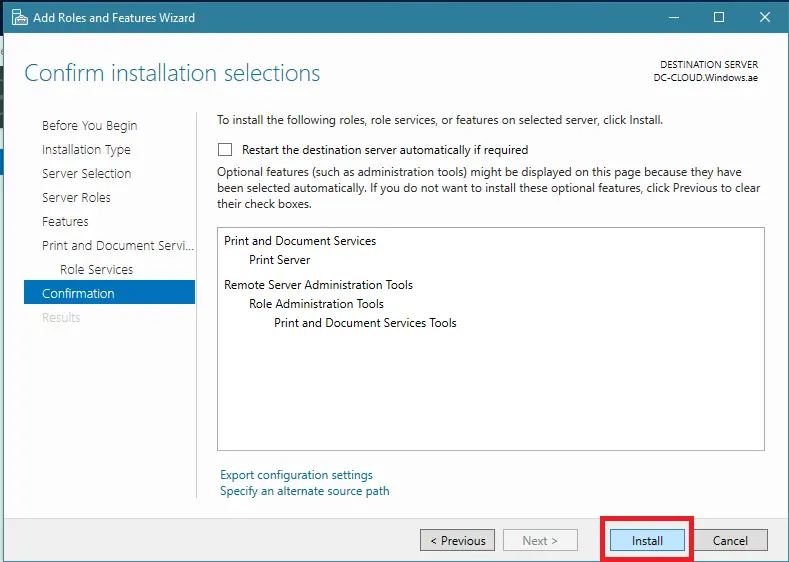
مرحله 6. در رابط confrimation ، روی نصب کلیک کنید.
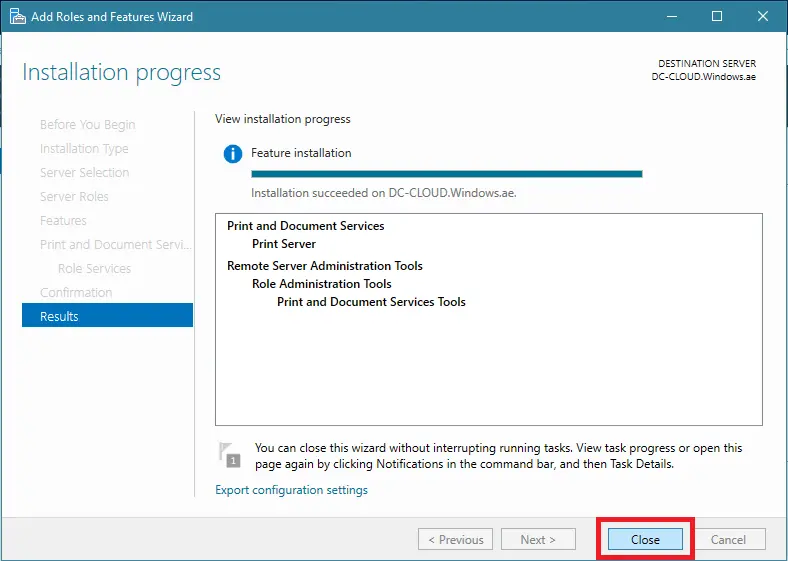
مرحله 7. در رابط Progress نصب، “بستن (close)” را کلیک کنید.
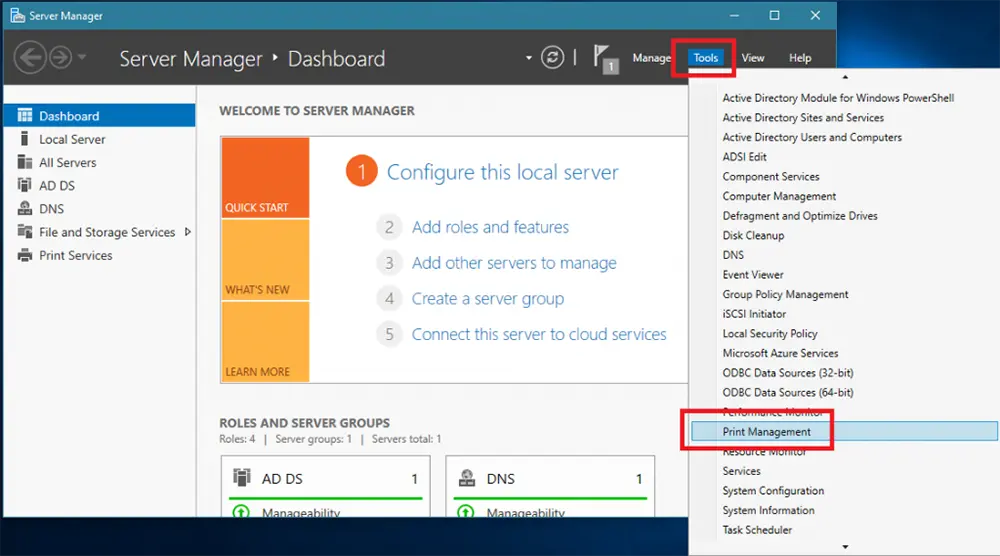
مرحله 8. در سرور DC-CLOUD.Windows.ae، در Server Manager، روی Tools و سپس Print Management کلیک کنید.
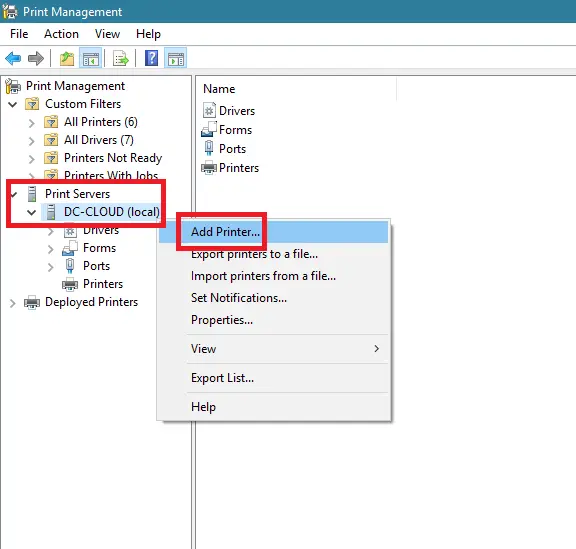
مرحله 9. روی DC-CLOUD راست کلیک کنید و سپس روی افزودن چاپگر کلیک کنید.
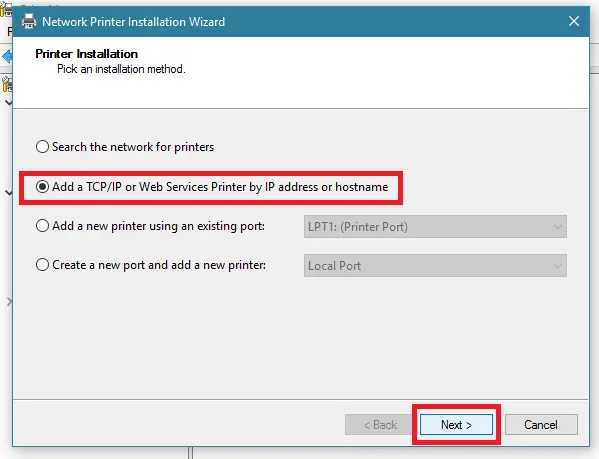
مرحله 10. روی افزودن چاپگر TCP/IP یا خدمات وب با آدرس IP یا نام میزبان کلیک کنید و سپس روی Next کلیک کنید.
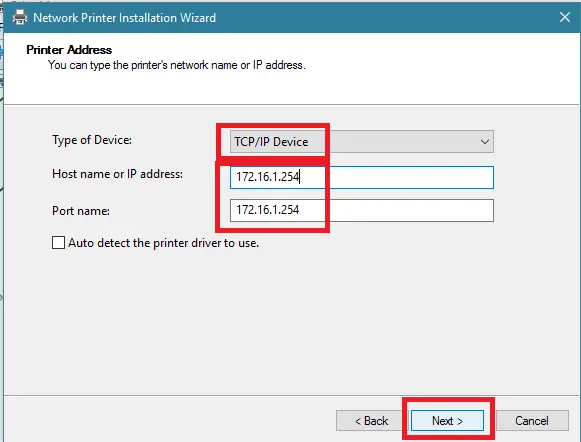
مرحله 11. در رابط آدرس چاپگر، نوع دستگاه را به دستگاه TCP/IP تغییر دهید. سپس، در نام میزبان یا آدرس IP، 172.16.1.254 را تایپ کنید (این IP شبکه چاپگر شما خواهد بود). Clear Auto detect the printer driver to use، و سپس روی Next کلیک کنید.
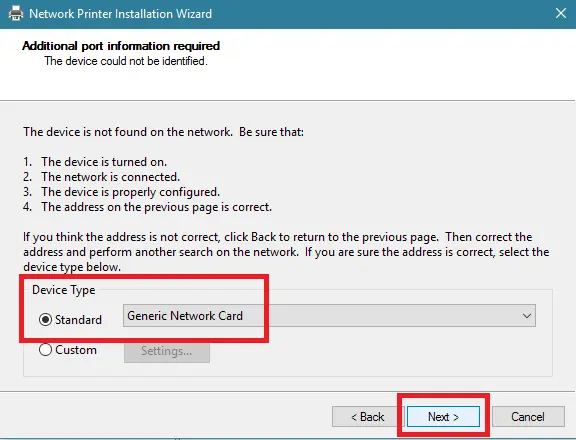
مرحله 12. در قسمت Device Type، روی Generic Network Card و سپس روی Next کلیک کنید.
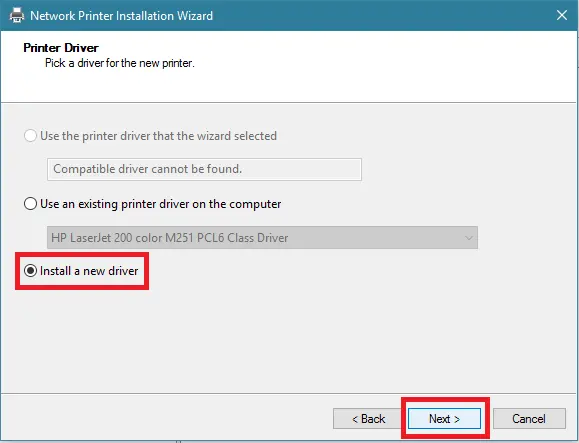
مرحله 13. در رابط درایور چاپگر، روی Install a new driver کلیک کنید و سپس روی Next کلیک کنید.
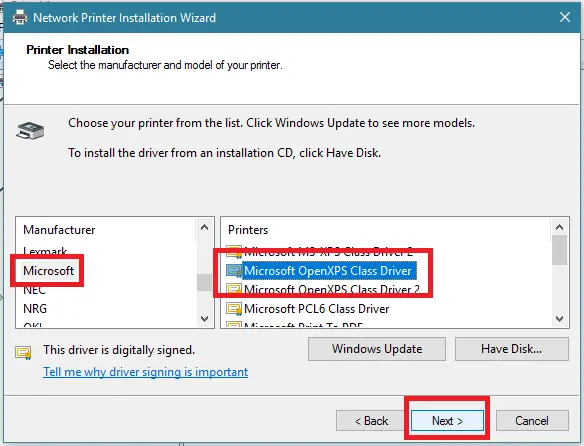
مرحله 14. در رابط نصب پرینتر، در قسمت Manufacturer، روی Microsoft کلیک کنید. در بخش Printers، روی Microsoft XPS Class Driver و سپس روی Next کلیک کنید.
مرحله 15. در رابط نام پرینتر و تنظیمات اشتراک گذاری، نام پرینتر را به windows sales printer تغییر دهید و سپس روی Next کلیک کنید.
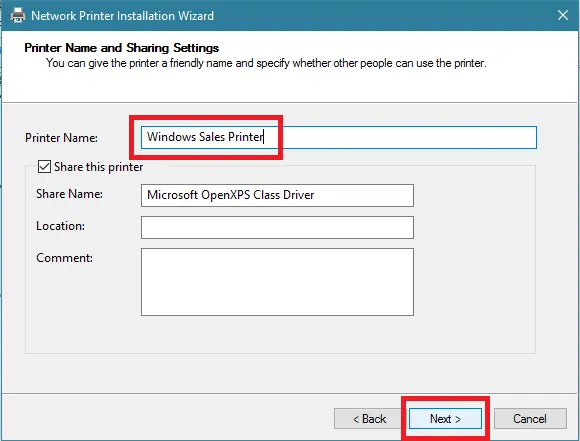
مرحله 16. دو بار روی Next کلیک کنید.
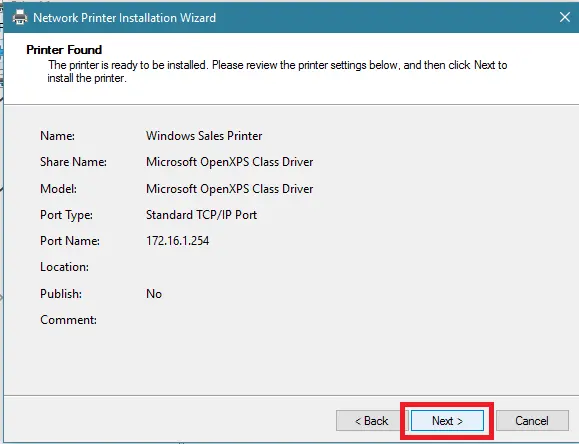
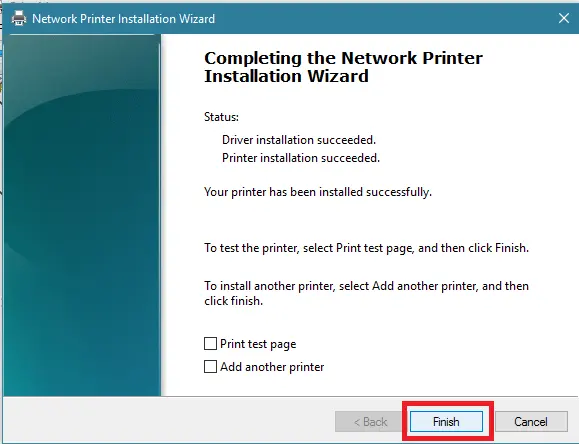
مرحله 17. برای بستن برنامه Network Printer Installation Wizard روی Finish کلیک کنید.
مرحله 18. در print management، روی Windows Sales Printer کلیک راست کرده و سپس روی Enable Branch Office Direct Printing کلیک کنید.
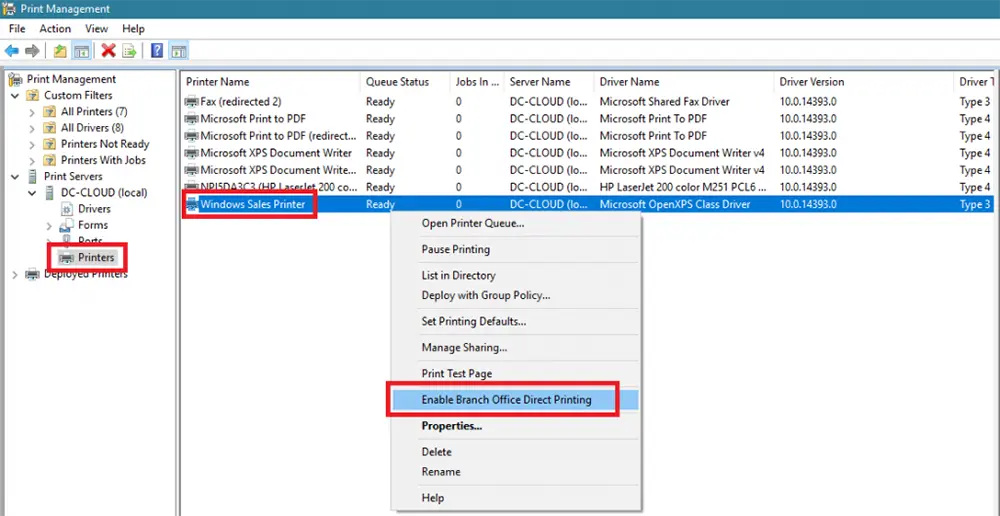
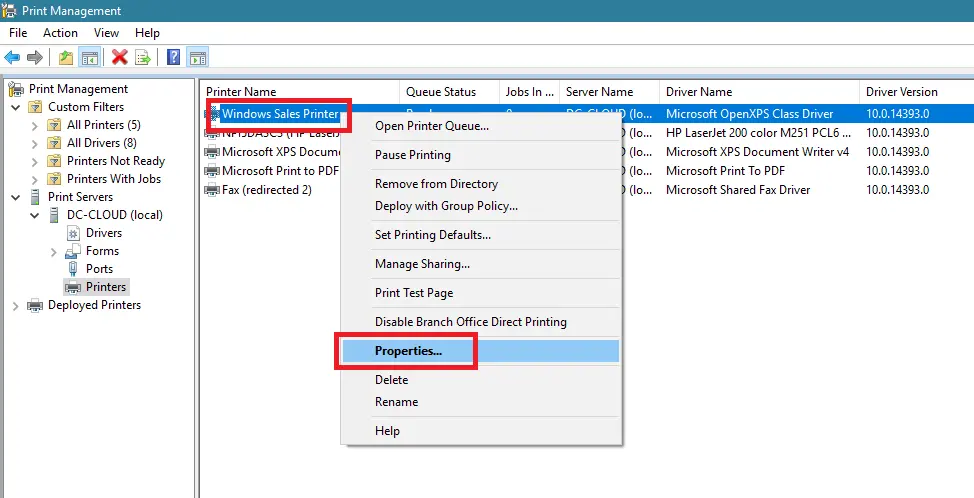
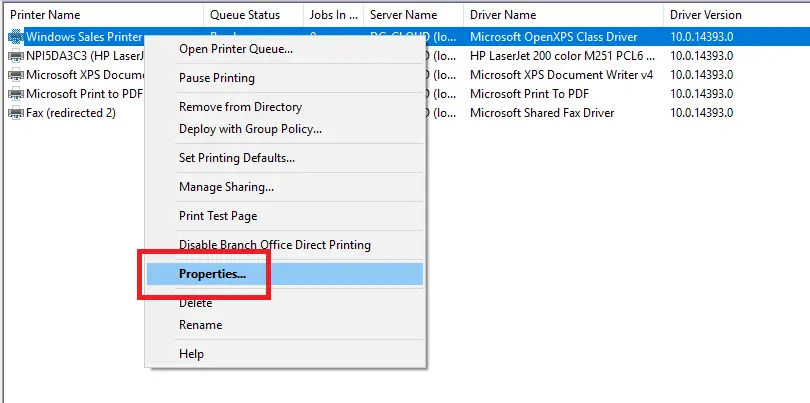
مرحله 19. روی Windows Sales Printer کلیک راست کرده و سپس Properties را انتخاب کنید.
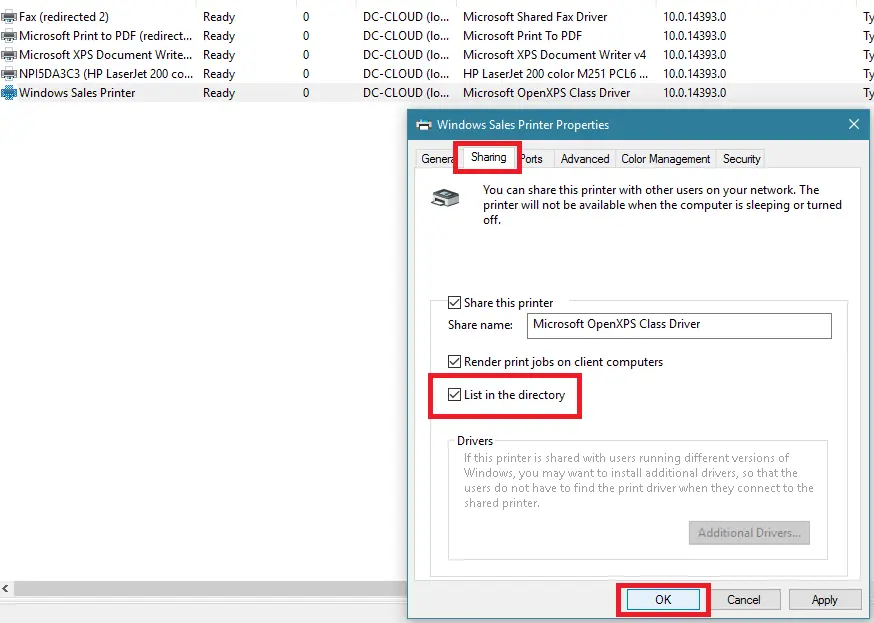
مرحله 20. در ویژگی های Windows Sales Printer، روی زبانه Sharing کلیک کنید، list in the directory را انتخاب کنید و سپس روی OK کلیک کنید.
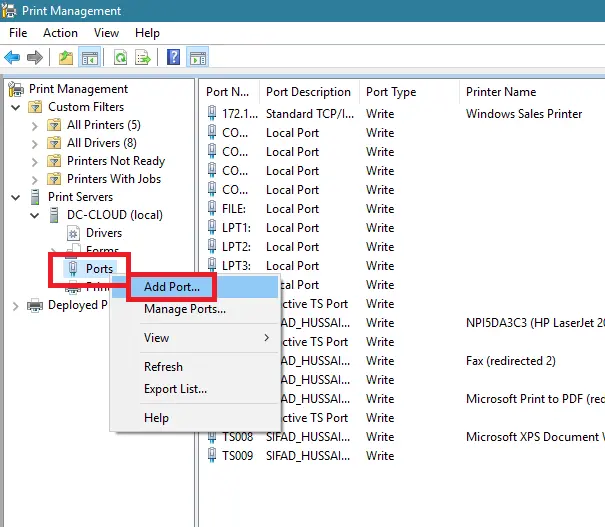
مرحله 21. Ports کلیک راست کرده و سپس روی Add Port کلیک کنید.
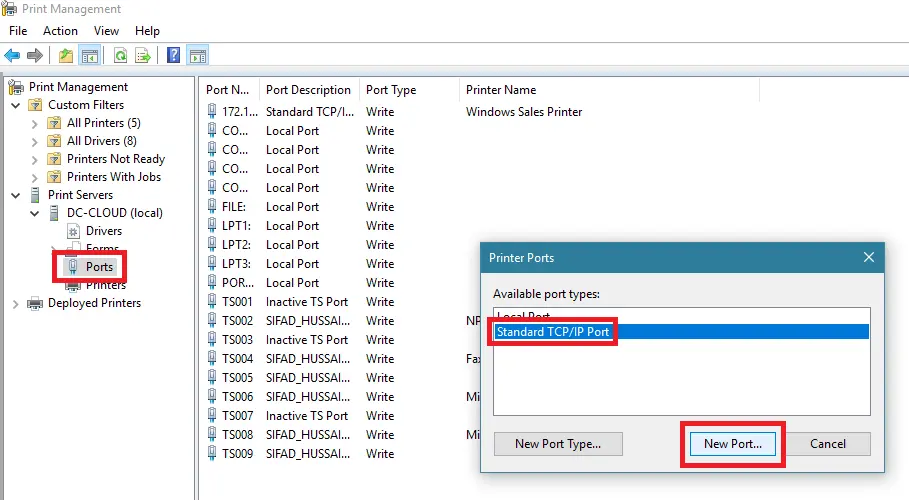
مرحله 22. در کادر Ports Printer، روی Standard TCP/IP Port و سپس برروی New Port کلیک کنید.
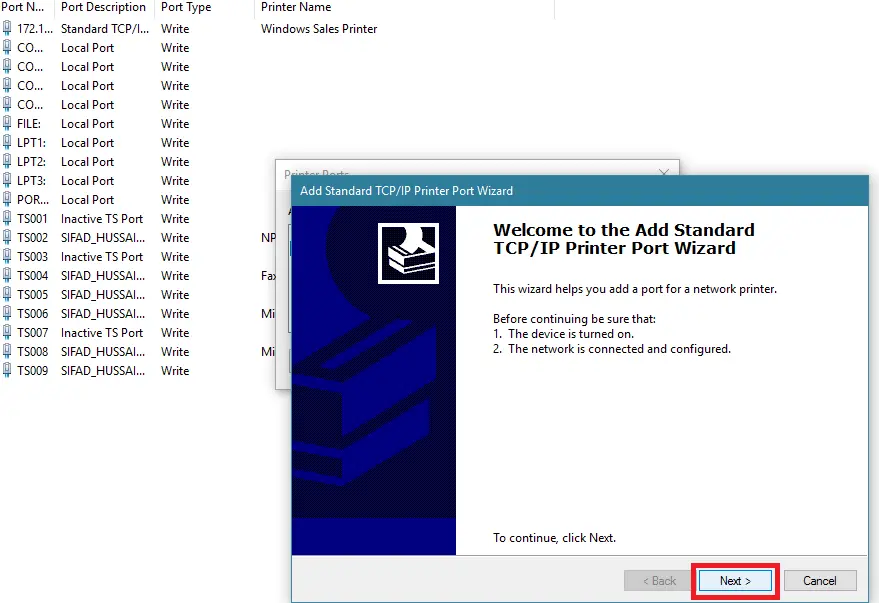
مرحله 23. در Add Standard TCP/IP Printer Port Wizard، روی Next کلیک کنید.
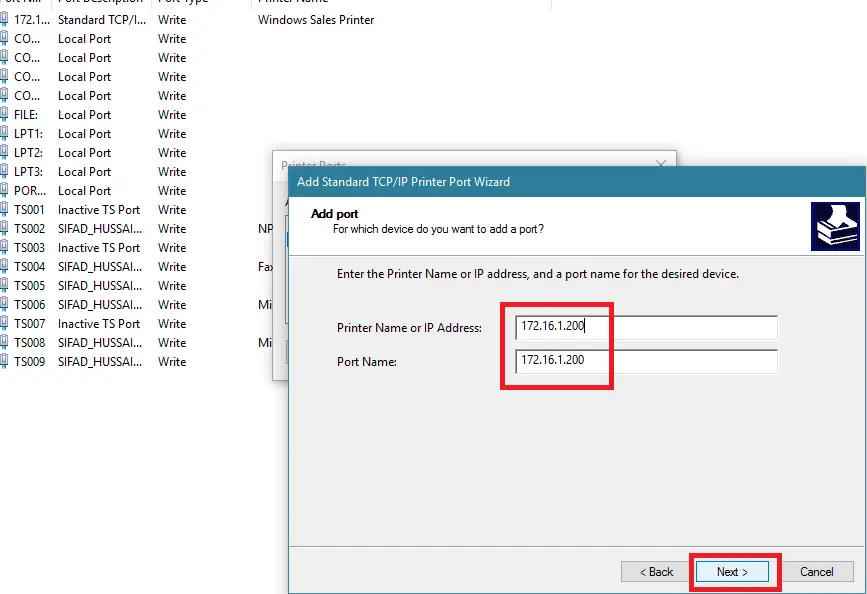
مرحله 24. در Add Port Interface، در Printer Name یا IP Address، 172.16.1.200 را تایپ کنید و سپس روی Next کلیک کنید.
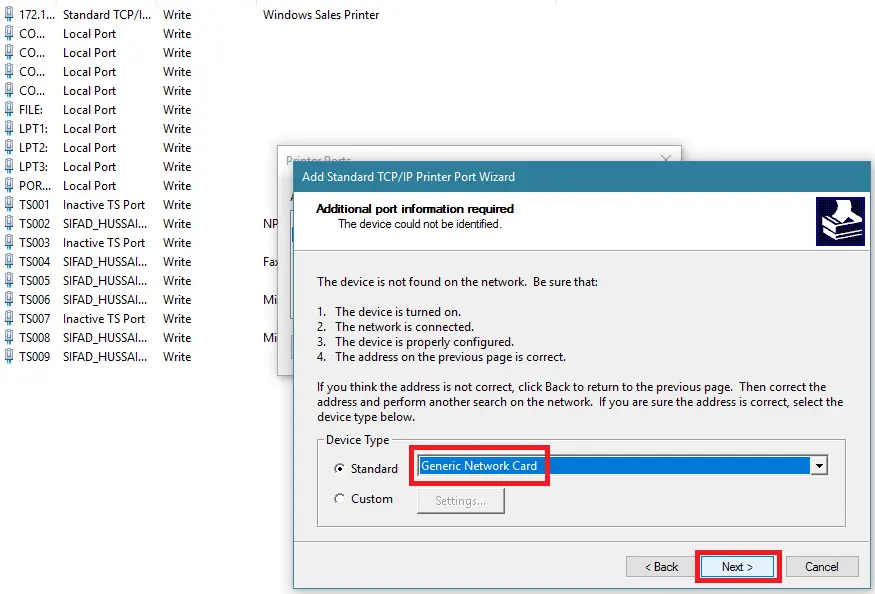
مرحله 25. در کادر محاوره ای اطلاعات پورت اضافی مورد نیاز، روی Next کلیک کنید.
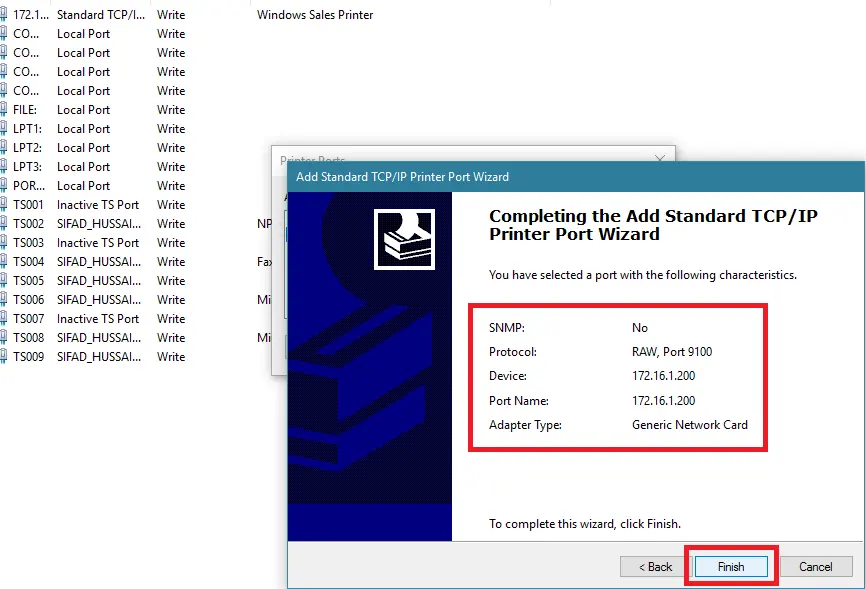
مرحله 26. برای بستن Add Standard TCP/IP Printer Port Wizard روی Finish کلیک کنید.
مرحله 27. برای بستن کادر محاوره ای Ports Printer روی Close کلیک کنید.
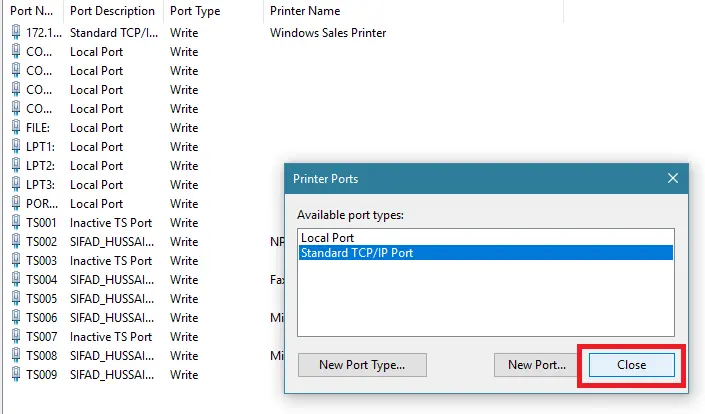
مرحله 28. در کنسول مدیریت چاپ، روی Windows Sales Printer کلیک راست کرده و سپس روی Properties کلیک کنید.
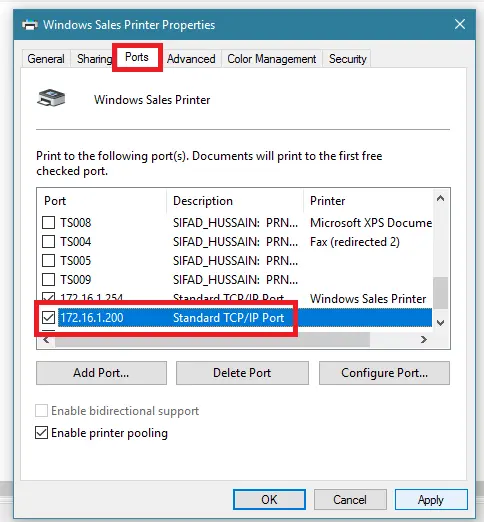
مرحله 29. در کادر محاورهای Windows Sales Printer Properties، روی زبانه Ports کلیک کنید، Enable printer pooling را انتخاب کنید و سپس بر روی پورت 172.16.1.200 کلیک کنید تا آن را به عنوان پورت دوم انتخاب کنید.
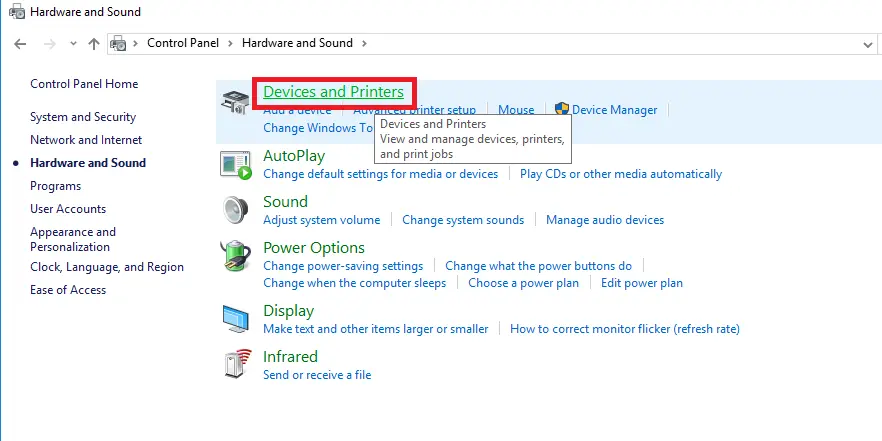
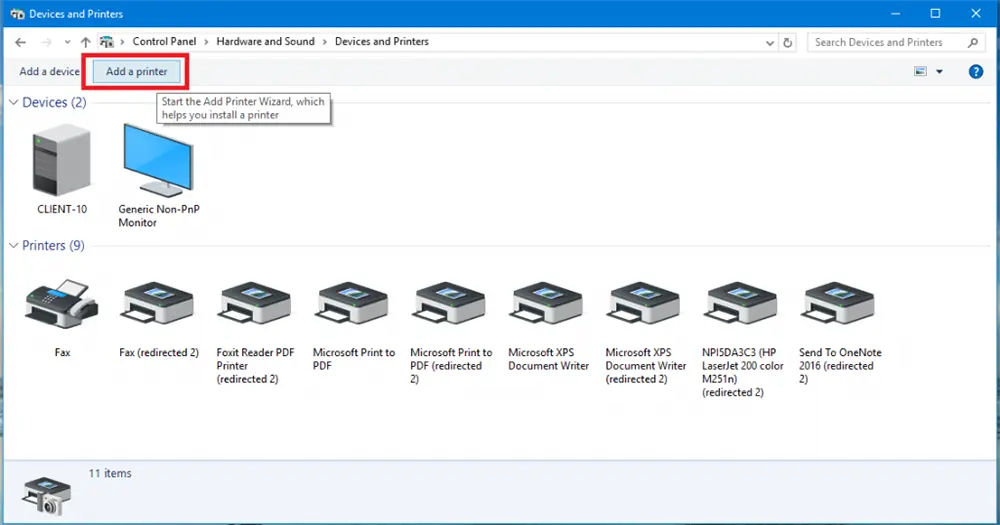
مرحله 30. به کامپیوتر کلاینت خود بروید، Control Panel را باز کنید، سپس روی Devices and Printers کلیک کنید.
مرحله 31. در کنسول Devices and Printers، روی Add a printer کلیک کنید.
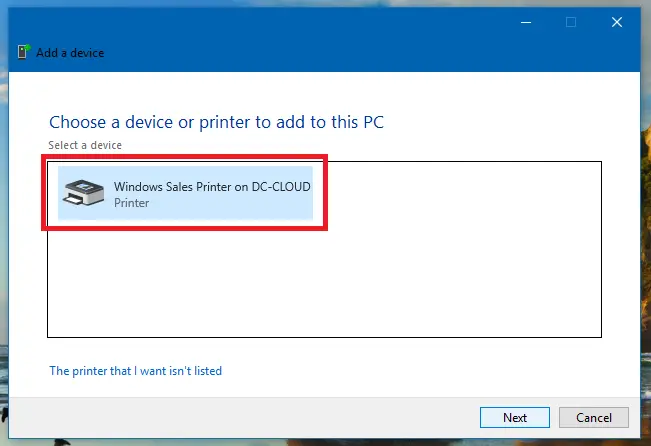
مرحله 32. در رابط Add Printer، در قسمت Search for Available Printers، روی نام چاپگر موجود خود کلیک کنید و سپس روی Next کلیک کنید. سپس wizard درایور چاپگر را از DC-CLOUD نصب می کند.
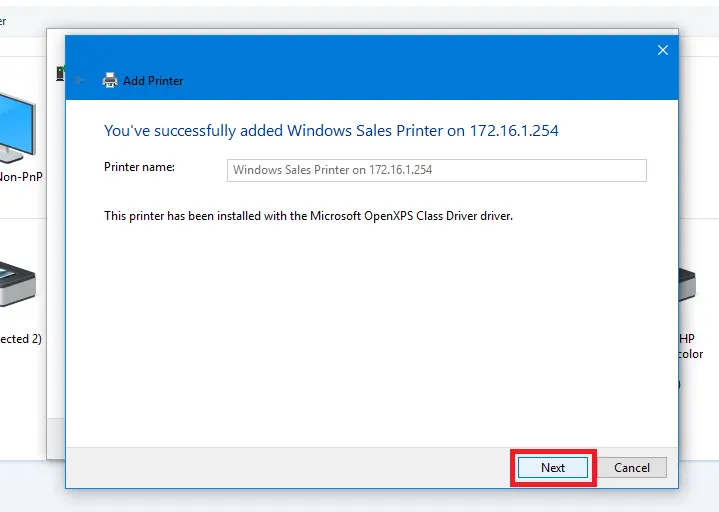
مرحله 33. در رابط Add Printer (در آن بیان می شود که “شما با موفقیت یک چاپگر فروش ویندوز را در 172.16.1.254 اضافه کردید”)، روی Next کلیک کنید.
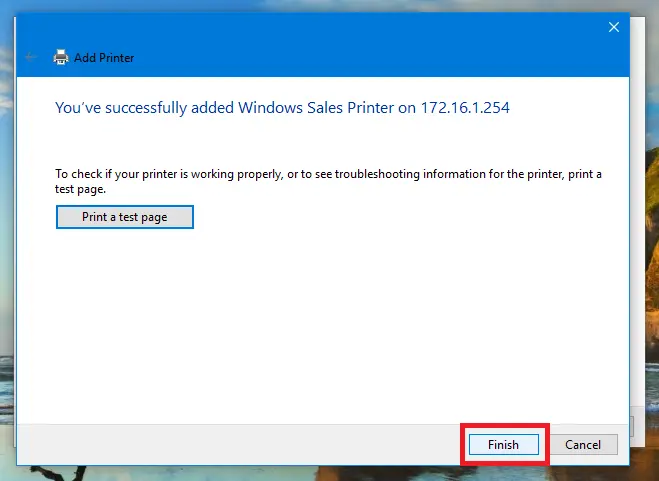
مرحله 34. روی Finish کلیک کنید.
مرحله 35. بررسی کنید که یک چاپگر فروش ویندوز به شماره 172.16.1.254 دارید که در صفحه کنترل دستگاه ها و چاپگرها فهرست شده است.
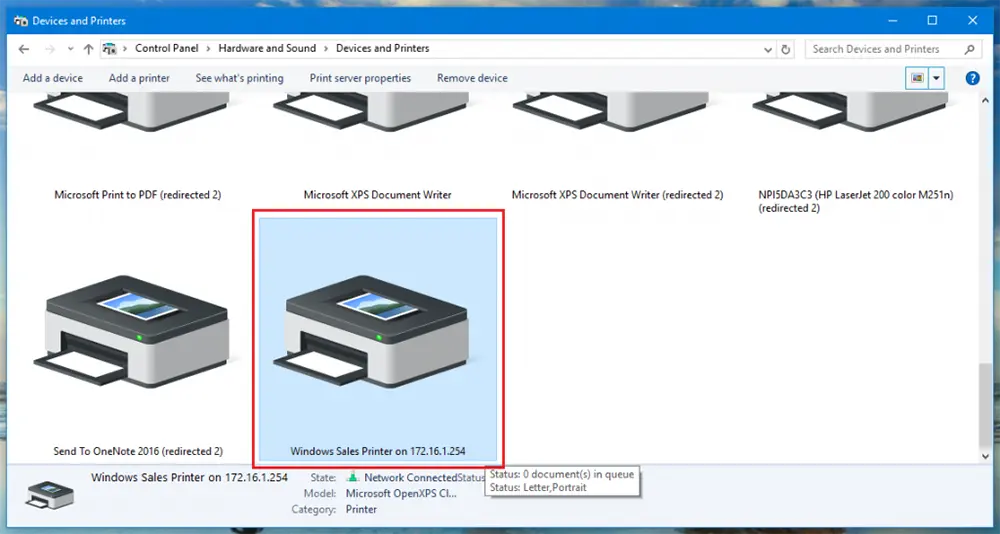
مرحله 36. نصب با موفقیت انجام شد.



حسین حدادی2026-09-14T19:39:27+03:3010/09/2026|بدون ديدگاه
بهینه سازی تجربه جستجو (Search Experience Optimization یا SXO) فرآیندی است که در آن بهینه سازی موتور جستجو (SEO) با رضایت کاربران ترکیب می شود تا دید ارگانیک یک دامنه افزایش یابد. استراتژی های [...]

حسین حدادی2026-09-14T19:41:26+03:3010/09/2026|بدون ديدگاه
تجربه جستجوی تولیدی گوگل (SGE) یک ویژگی آزمایشی جدید است که از هوش مصنوعی برای ایجاد پاسخ های متنی و زمینه ای به پرسش های پیچیده استفاده می کند. هدف این ویژگی ارائه پاسخ [...]

حسین حدادی2026-09-14T19:41:20+03:3010/09/2026|بدون ديدگاه
FastSearch موتور محرک AI Overviews است؛ نسخه ای سریع تر و سبک تر از جستجو که برای سرعت طراحی شده است، نه برای عمق. در اینجا توضیح می دهیم که این سیستم چگونه آنچه [...]

حسین حدادی2026-09-14T19:41:35+03:3003/07/2026|بدون ديدگاه
امروزه فناوری به بخش جدایی ناپذیر مراکز درمانی، بیمارستان ها و سیستم های سلامت تبدیل شده است، اما با وجود این پیشرفت ها، هنوز بسیاری از فعالیت های روزانه به صورت دستی انجام می [...]

حسین حدادی2026-09-14T19:53:05+03:3029/06/2026|بدون ديدگاه
امروزه بسیاری از افراد و کسب و کارها با حجم زیادی از کارهای روزانه و تکراری روبرو هستند. انجام این وظایف علاوه بر صرف زمان، باعث کاهش تمرکز نیروهای انسانی بر فعالیت های مهم [...]

حسین حدادی2026-09-14T19:53:11+03:3019/06/2026|بدون ديدگاه
در دنیای پر رقابت امروز، مدیریت یک مرکز زیبایی نیازمند سرعت، دقت و ارائه خدمات بی نقص است. انتظارات مراجعین نسبت به سال های گذشته تغییرات بنیادینی کرده است. مشتریان مدرن دیگر حوصله انتظار [...]

حسین حدادی2026-09-14T19:43:20+03:3019/06/2026|بدون ديدگاه
هوش مصنوعی Gemini Omni نسل جدیدی از مدل های تولید و ویرایش ویدئو است که قابلیت های استدلال، درک چندوجهی و تولید محتوا را در یک سیستم واحد ترکیب می کند. این فناوری می [...]

حسین حدادی2026-09-14T19:43:08+03:3019/06/2026|بدون ديدگاه
انواع مدل های claude در سال های اخیر به یکی از مهم ترین موضوعات در حوزه هوش مصنوعی تبدیل شده اند. این مدل ها در نسخه های مختلفی عرضه شده اند که هر کدام [...]

حسین حدادی2026-09-14T19:43:14+03:3016/06/2026|بدون ديدگاه
هوش مصنوعی Claude یکی از ابزارهای پیشرفته در حوزه مدل های زبانی است که برای کمک به کاربران در نوشتن، تحلیل اطلاعات و انجام کارهای مختلف طراحی شده است. این ابزار می تواند در [...]

rostami2026-05-30T16:30:16+03:3030/05/2026|بدون ديدگاه
تبلیغات در ایتا امروزه هوشمندانه ترین راه برای عبور از بن بست های اقتصادی و دسترسی مستقیم به سفره خانواده های ایرانی می باشد. با توجه به حضور بیش از سی میلیون کاربر فعال [...]